要下载Telegram上的图片,首先打开包含图片的聊天或频道,点击图片以查看大图。然后,在查看图片时,点击右上角的“下载”按钮(通常是一个向下的箭头)。图片会被自动保存到你的设备相册或指定的文件夹中。如果自动下载功能开启,图片会在你打开聊天时自动下载到设备。
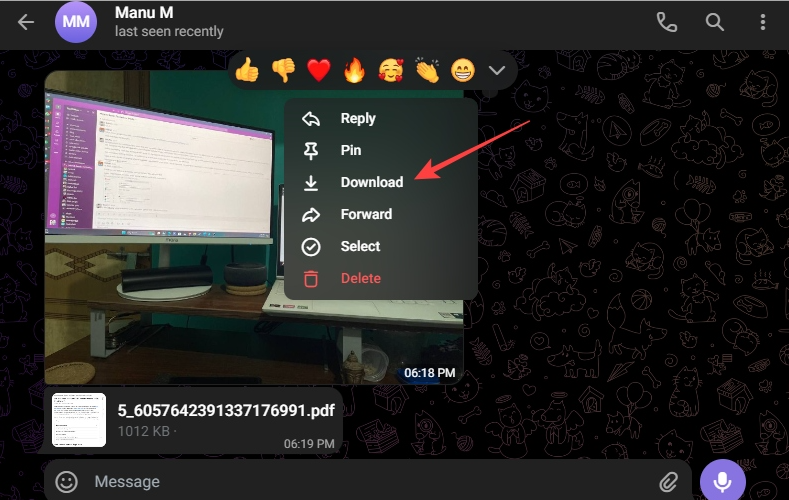
Telegram下载图片的基本步骤
如何在Telegram中下载单张图片
点击图片预览: 打开Telegram聊天界面中的对话或频道,找到你想要下载的图片,点击图片的缩略图进入全屏预览模式。此时,图片会以更大的尺寸显示,便于查看细节。
下载按钮: 在Telegram的图片查看界面,通常右上角会显示一个向下的箭头图标,点击该箭头按钮即可将该图片下载到你的设备上。下载后,图片会自动保存在设备的相册或指定的图片文件夹中。
图片保存路径: Telegram会默认将下载的图片保存在设备的图库中,用户也可以在Telegram的设置选项中自定义下载文件的保存路径,选择不同的存储位置以便于管理和查找。
Telegram如何批量下载图片
选择多个图片: 在Telegram聊天窗口中,长按第一张图片,进入选择模式,随后选择其他需要下载的图片,Telegram允许你一次选择多个图片进行下载。
批量下载按钮: 当所有需要下载的图片都被选中后,点击Telegram界面右上方的“下载”按钮。此时,所有选中的图片会同时下载到你的设备上,而无需逐个手动操作。
下载路径管理: 批量下载的Telegram图片会按照默认设置保存在设备的图库或指定的文件夹中。用户可以通过文件管理器查看这些图片,也可以根据个人喜好更改保存路径,方便管理和分类存储这些图片。

Telegram下载图片的设置与优化
如何设置自动下载Telegram中的图片
进入设置界面: 打开Telegram应用,点击左上角的菜单按钮,然后进入“设置”页面。在设置界面中找到“数据与存储”选项。
启用自动下载功能: 在“数据与存储”中,你可以找到“自动下载媒体”选项。开启此选项后,Telegram会根据网络连接自动下载图片、音频、视频和文件。用户可以根据需要设置在Wi-Fi或移动数据下的自动下载选项。
自定义下载条件: 在自动下载设置中,你可以细分不同媒体类型的下载条件,例如选择仅在Wi-Fi下自动下载图片,或者选择在所有网络环境下下载图片、视频等,确保使用流量时的控制。
下载图片时如何选择保存路径
修改保存路径: 在“设置”页面的“数据与存储”选项中,点击“存储路径”设置。此选项允许你自定义Telegram下载内容的保存位置。
选择默认文件夹: 用户可以在该设置中选择一个文件夹作为默认保存路径,所有下载的图片将自动保存在该文件夹中。你可以选择手机的内部存储或SD卡进行保存。
选择自定义路径: 如果你希望每次下载时都选择不同的保存路径,Telegram允许你在下载时手动选择位置。每次下载时,系统会弹出一个文件管理器,供你选择图片的保存位置。

如何在Telegram中查看已下载的图片
下载后如何快速查看Telegram图片
直接在聊天中查看: 当你下载Telegram中的图片后,可以直接返回到相应的聊天界面,点击图片缩略图查看大图。如果下载的是图片,通常会自动保存在设备的相册中,你也可以在聊天记录中找到它并再次查看。
查看下载记录: 在Telegram应用中,点击右上角的菜单按钮,进入“文件”选项卡,所有已下载的图片、文件、音频等都会显示在这里。你可以通过按时间顺序或类型筛选已下载的图片。
使用设备图库: 下载的Telegram图片会自动保存到设备的相册或图片文件夹中。在手机的图库或文件管理器中,你可以快速找到所有下载的图片,并进行查看或管理。
如何在Telegram中管理已下载的图片
整理文件夹: 在Telegram的“文件”选项卡中,你可以根据下载的时间、类型或文件夹进行整理。为保持文件的整洁,可以将图片分类存储到不同的文件夹中,例如按群组或对话进行分类。
删除不需要的图片: 如果你的设备存储空间有限,Telegram允许你删除不再需要的图片。长按图片,选择删除选项,清理掉无用的图片,释放设备空间。
使用“存储管理”功能: Telegram提供了存储管理功能,允许用户查看所有已下载文件的大小和占用空间。在设置中进入“数据与存储”,可以查看和管理已下载的图片和文件,删除不必要的内容。

如何节省存储空间下载Telegram图片
设置仅下载必要的Telegram图片
选择自动下载条件: 在Telegram的“设置”中,用户可以进入“数据与存储”选项,设置自动下载仅在Wi-Fi环境下启用。这有助于避免使用移动数据下载大量图片,尤其是大文件,既能节省流量,又能减少对存储空间的占用。
手动下载功能: 如果不希望Telegram自动下载所有图片,用户可以选择手动下载功能。关闭自动下载后,只有在用户需要查看某个图片时,才会下载,从而避免存储不必要的图片文件。
下载特定类型的图片: Telegram允许用户根据需要选择仅下载某些类型的文件。通过设置,只下载图片而排除视频和音频文件,可以帮助用户减少不需要的媒体文件下载,节省存储空间。
删除不需要的Telegram图片以释放空间
定期清理不需要的图片: 定期检查Telegram的文件管理,删除不再需要的图片文件。特别是在群组或频道中下载的图片,往往没有长期保存的价值,及时删除能有效释放存储空间。
批量删除功能: Telegram允许用户选择多个图片进行批量删除。在文件管理界面,长按或选择图片后,可以一次性删除多个不必要的图片,快速释放存储空间,而不必逐个删除。
清理聊天记录: 删除包含大量图片和文件的聊天记录也是释放存储的有效方法。你可以清除某些不再需要的对话或群组,尤其是文件密集型的聊天记录,这样不仅删除了图片,还能减少Telegram占用的存储空间。
如何在不同设备上下载Telegram图片
如何在手机上下载Telegram中的图片
点击图片进行查看: 在手机的Telegram应用中,打开含有图片的聊天记录,点击图片缩略图进入全屏查看模式。在全屏模式下,图片下方会出现一个下载按钮,点击这个向下箭头即可将图片下载到手机相册中。
自动下载设置: 如果你希望在特定条件下自动下载图片,可以在“设置”中的“数据与存储”选项里进行调整。比如,你可以选择仅在Wi-Fi网络下自动下载图片,以节省流量,或设置仅下载特定类型的媒体文件。
查看和管理已下载图片: 下载的图片会存储在手机的图库或相册中,用户可以通过手机的文件管理器或者图库应用查看这些图片。你还可以对这些图片进行分类、删除或移动到其他文件夹,帮助管理存储空间。
在PC端如何下载和查看Telegram图片
使用Telegram桌面版: 你可以在PC上下载并安装Telegram桌面版应用。安装后登录你的账号,进入含有图片的聊天记录,点击图片即可查看。在查看界面,右上角通常有一个下载按钮,点击后即可将图片下载到本地。
选择保存位置: 下载的Telegram图片会默认保存在电脑的“下载”文件夹中,或者你可以选择保存到自定义位置。你可以在下载设置中指定图片保存的位置,确保更方便地访问和管理下载的图片。
查看已下载图片: 在电脑上下载的Telegram图片可以通过文件管理器找到并查看。你可以使用图片查看器浏览这些图片,或者使用文件管理工具对图片进行整理和删除,以避免占用过多的存储空间。
转载请注明:Telegram官方下载资讯网 » 电报保存图片到相册