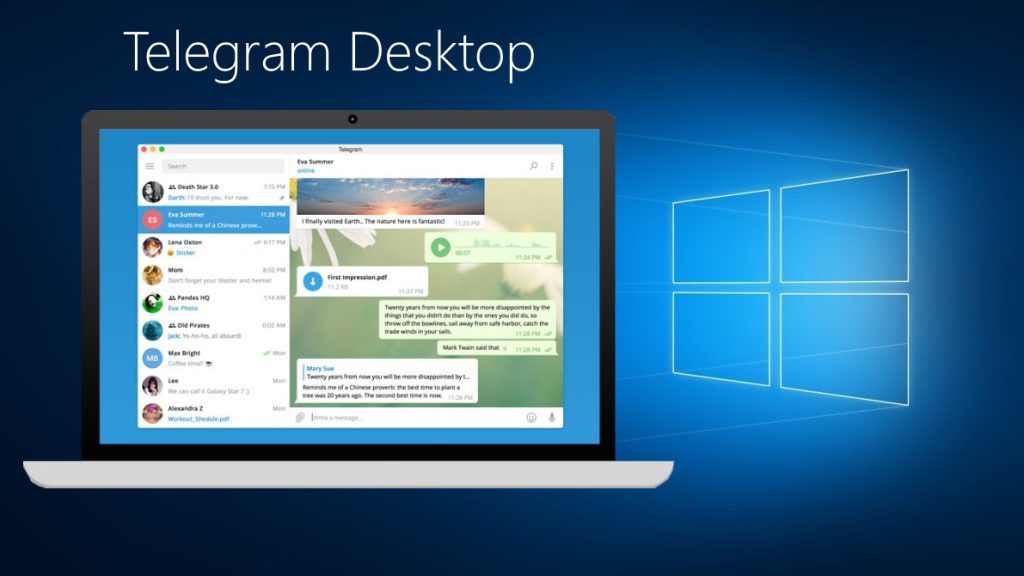
Telegram电脑版使用很简单。首先从官网下载安装Telegram桌面版,打开后输入手机号注册或登录。登录后可添加联系人、加入群组、发送文字、语音、文件和图片,也支持多端同步、管理聊天记录和隐私设置,操作界面简洁直观,适合日常办公和社交沟通。

电脑版Telegram下载安装与登录流程
Telegram电脑版官网下载与安装步骤
官网选择合适版本: 打开Telegram官网,在页面中选择适合自己电脑操作系统的桌面版安装包,包括Windows、macOS和Linux等版本,点击下载按钮即可获取最新版客户端。
下载安装包并运行: 下载完成后,双击安装包文件,根据提示依次选择安装语言、安装路径,并按照安装向导操作。整个安装过程通常很快,无需复杂设置,等待进度条完成即可。
创建快捷方式和启动: 安装结束后桌面会自动生成Telegram快捷方式。用户可以通过双击该图标快速启动Telegram桌面客户端。首次启动时软件会自动检查网络和更新,保证使用的版本是最新的。
Telegram电脑版手机号注册与登录方法
输入手机号进行验证: 启动Telegram桌面客户端后,点击“开始通讯”或“登录”,选择国家/地区并输入自己的手机号。确保该手机号能接收短信或电话验证码,以便顺利完成验证流程。
接收验证码并输入: Telegram会向你输入的手机号发送一个验证码,收到后在客户端输入验证码完成身份验证。如果长时间未收到,可选择重新发送或通过语音电话获取验证码,确保账号安全性。
完成注册或登录进入主界面: 验证通过后,如果是首次注册可设置个人昵称和头像,进入主界面即可开始添加联系人、创建群组、发送消息和文件等操作。如果已经有Telegram账号,登录后会自动同步历史聊天记录和联系人信息,实现多端无缝切换。

Telegram电脑版添加联系人和好友
Telegram电脑版通过手机号添加联系人
自动同步手机联系人: 当你首次在Telegram电脑版登录并允许同步通讯录时,已注册Telegram的手机联系人会自动添加到你的联系人列表,无需手动输入,每次登录都会自动更新联系人信息,方便随时查找好友。
手动输入手机号添加: 点击Telegram电脑版左侧的“联系人”或“新建联系人”,选择手动添加后,输入对方的手机号码和昵称。系统会自动识别该号码是否已注册Telegram,注册用户会直接添加为联系人,未注册则可选择发送邀请。
邀请未注册好友加入: 如果好友手机号尚未注册Telegram,可以在添加联系人时直接发送邀请链接或短信。对方注册成功后会自动加入你的联系人列表,方便你们在电脑版和手机端同步互动。
Telegram电脑版用户名快速加好友方式
通过用户名搜索添加: 在Telegram电脑版主界面顶部搜索栏输入对方的用户名(格式通常为@开头),搜索结果出现后点击对方头像,进入聊天窗口即可直接添加为好友,无需双方提前交换手机号,提升添加效率和隐私保护。
分享个人用户名: 用户可以在“设置”中复制自己的Telegram用户名,将用户名通过其他社交软件或邮件发送给好友。对方在Telegram中搜索该用户名即可快速建立联系,非常适合需要保护手机号隐私的用户。
群组或频道中添加好友: 在群组或频道中遇到想添加的用户,可直接点击其头像,进入个人资料页面后选择“发送消息”或“添加联系人”,这样无需手机号即可与新朋友建立联系,便于拓展社交圈和业务网络。
Telegram电脑版群组和频道管理
如何在Telegram电脑版创建和加入群组
新建群组流程简便: 在Telegram电脑版左上角点击“三横线”菜单,选择“新建群组”,根据提示选择想要添加的联系人,输入群组名称并设置头像,点击“创建”按钮即可快速生成专属群组。支持一次性添加大量成员,适合团队协作与兴趣社群。
通过邀请链接加入群组: 若想加入他人已创建的群组,可让管理员分享专属邀请链接,复制该链接后在电脑版中点击打开即可申请加入。私密群组还可通过二维码加入,提升入群效率和安全性。
公开群组直接搜索: 在电脑版Telegram顶部搜索栏输入公开群组的名称或关键词,系统会展示匹配群组列表,点击目标群组后可直接加入。适合查找兴趣社群、行业交流和学习小组。
Telegram电脑版频道订阅与内容管理
订阅频道方式多样: 在Telegram电脑版搜索栏输入频道名称或关键词,找到目标频道后点击“加入”即可订阅,或通过好友、社群分享的频道链接一键加入。订阅后可第一时间接收频道内容更新。
个性化管理频道内容: 频道内容支持多种消息类型推送,包括文字、图片、视频和文件。用户可对频道通知进行自定义设置,如全部通知、重要消息或静音。也可将频道内容收藏、分类或转发到群组和私聊,便于信息整理。
创建并运营专属频道: Telegram电脑版支持用户自建频道,用于信息发布、品牌推广、活动公告等场景。频道管理员可添加协作者、定时发布内容、管理订阅用户,实现高效、规范的信息传播和社群运营。

Telegram电脑版多端同步与消息管理
Telegram电脑版多端消息同步体验
全平台无缝切换: Telegram电脑版支持与手机、平板、网页版等多平台无缝同步,用户可以在任何设备上登录同一个账号,所有消息、联系人和设置实时保持一致,实现跨设备办公和交流。
消息草稿与未读同步: 在一端输入但未发送的消息草稿,会自动同步到所有其他设备,方便随时补充和发送。未读消息、通知和提醒在各平台也能同步,确保重要消息不会遗漏,提高工作和沟通效率。
同步通知灵活设置: Telegram允许用户为不同设备单独设置消息通知、声音和免打扰规则。比如在电脑端静音但手机端提醒,或根据工作、生活场景自定义推送方式,满足多元化的使用需求。
聊天记录和文件云端管理功能解析
聊天记录永久云端保存: Telegram所有聊天记录、图片、文件和多媒体内容都会自动保存在云端,无论何时更换设备、重装系统或清理本地缓存,历史消息和文件都能完整找回,保障数据安全和完整性。
大文件云端快速管理: Telegram电脑版支持最大2GB单文件上传,所有发送和接收的文件都云端保存。用户可随时浏览、下载、转发历史文件,无需担心本地存储空间不足,提升日常办公与资料管理效率。
分类查找与多终端访问: 聊天详情页支持按“媒体”、“文件”、“链接”分类快速查找历史内容,便于整理和复用重要资料。所有云端数据支持多端访问,无论在手机、电脑还是网页版,都能高效管理和分享信息,提升整体沟通体验。
Telegram电脑版隐私与安全设置
如何在Telegram电脑版调整隐私权限
隐藏手机号和在线状态: 在Telegram电脑版的“设置-隐私与安全”菜单中,可以分别设定手机号、最后上线时间、头像等信息的可见范围。支持只对自己、联系人或所有人公开,用户可灵活调整隐私级别,防止陌生人获取敏感信息。
限制添加好友和群邀请: 用户可设置谁能通过手机号或用户名添加自己为联系人,限制被陌生人或陌生群组邀请进群,减少垃圾信息和骚扰。通过白名单、黑名单等方式进一步细化权限管理,保护社交圈纯净。
自定义消息权限与拉黑: Telegram电脑版支持设置谁可以给自己发消息、评论或邀请加入频道。遇到不良用户可直接拉入黑名单,对方无法再联系或查看个人资料。所有隐私设置均支持随时修改,操作简单直观。
Telegram电脑版二步验证与安全建议
开启二步验证保护账号: 在“设置-隐私与安全”中选择开启二步验证,设置账号专属登录密码。每次在新设备上登录Telegram电脑版时,除了短信验证码外还需输入该密码,极大提升账号安全性,防止被盗号风险。
绑定邮箱增强安全: 启用二步验证时建议同步绑定常用邮箱,便于找回密码或重置安全设置。邮箱会接收安全通知和异常登录提醒,帮助用户第一时间发现并应对潜在风险,保障账号资产安全。
定期检查登录设备和退出异常: 在安全设置中可查看所有已登录设备,发现异常设备可立即远程退出。建议定期更换密码并更新Telegram客户端至最新版,防止因软件漏洞或弱密码造成账号泄露和信息被盗。
转载请注明:Telegram官方下载资讯网 » Telegram 电脑版下载安装与使用